
Bạn vừa tải về một file SKILL.md đầy hứa hẹn nhưng không biết làm sao để Claude hay Cursor "đọc hiểu" được nó? Đừng lo — quá trình này thực sự đơn giản đến mức bạn có thể hoàn thành chỉ trong vài giây, dù bạn không phải dân kỹ thuật. Bài viết này sẽ hướng dẫn bạn từng bước cụ thể, kèm cách xử lý mọi lỗi thường gặp.
Skill là gì và tại sao cần cài đúng cách
Trước khi bắt tay vào cài đặt, bạn nên hiểu sơ qua bản chất. Một skill thực chất là một file hướng dẫn (thường là SKILL.md) chứa các quy tắc, kiến thức và phong cách làm việc để AI tuân theo. Khi bạn nạp skill vào, AI sẽ "biến hình" thành một chuyên gia trong lĩnh vực cụ thể — ví dụ một skill viết content bán hàng sẽ giúp Claude tạo ra nội dung chốt đơn cực mượt.
Nếu chưa rõ khái niệm, bạn nên đọc qua Skill AI là gì để nắm nền tảng. Việc cài đặt đúng cách rất quan trọng vì:
- AI cần đọc đầy đủ nội dung skill để hoạt động chính xác.
- Đặt sai vị trí file có thể khiến công cụ không nhận diện được.
- Một số nền tảng yêu cầu cấu trúc thư mục riêng.
Chuẩn bị trước khi cài
Bạn chỉ cần ba thứ rất đơn giản:
- File skill: tải về từ kho skill MyAISkill, thường có dạng
SKILL.md. - Công cụ AI: Claude Code, Cursor hoặc Codex đã cài đặt sẵn trên máy.
- 2 phút thời gian: thật ra chỉ cần 30 giây, phần còn lại để kiểm tra.
> Mẹo nhỏ: Hãy mở thử file SKILL.md bằng Notepad hoặc trình soạn thảo bất kỳ để xem nội dung. File đúng chuẩn sẽ có phần tiêu đề, mô tả vai trò và các hướng dẫn rõ ràng.
Cách cài Skill vào Claude Code
Claude Code là môi trường được tối ưu để làm việc với skill. Dưới đây là cách nhanh nhất:
Cách 1: Dán trực tiếp (nhanh nhất, 30 giây)
1. Mở file SKILL.md, nhấn Ctrl + A để chọn toàn bộ, rồi Ctrl + C để copy.
2. Mở cửa sổ chat với Claude.
3. Dán nội dung vào và thêm một câu mở đầu: "Đây là skill bạn sẽ tuân theo trong cuộc trò chuyện này. Hãy đọc kỹ và xác nhận."
4. Claude sẽ xác nhận đã nạp skill — bắt đầu làm việc thôi!
Cách 2: Đặt vào thư mục skill (chuẩn dài hạn)
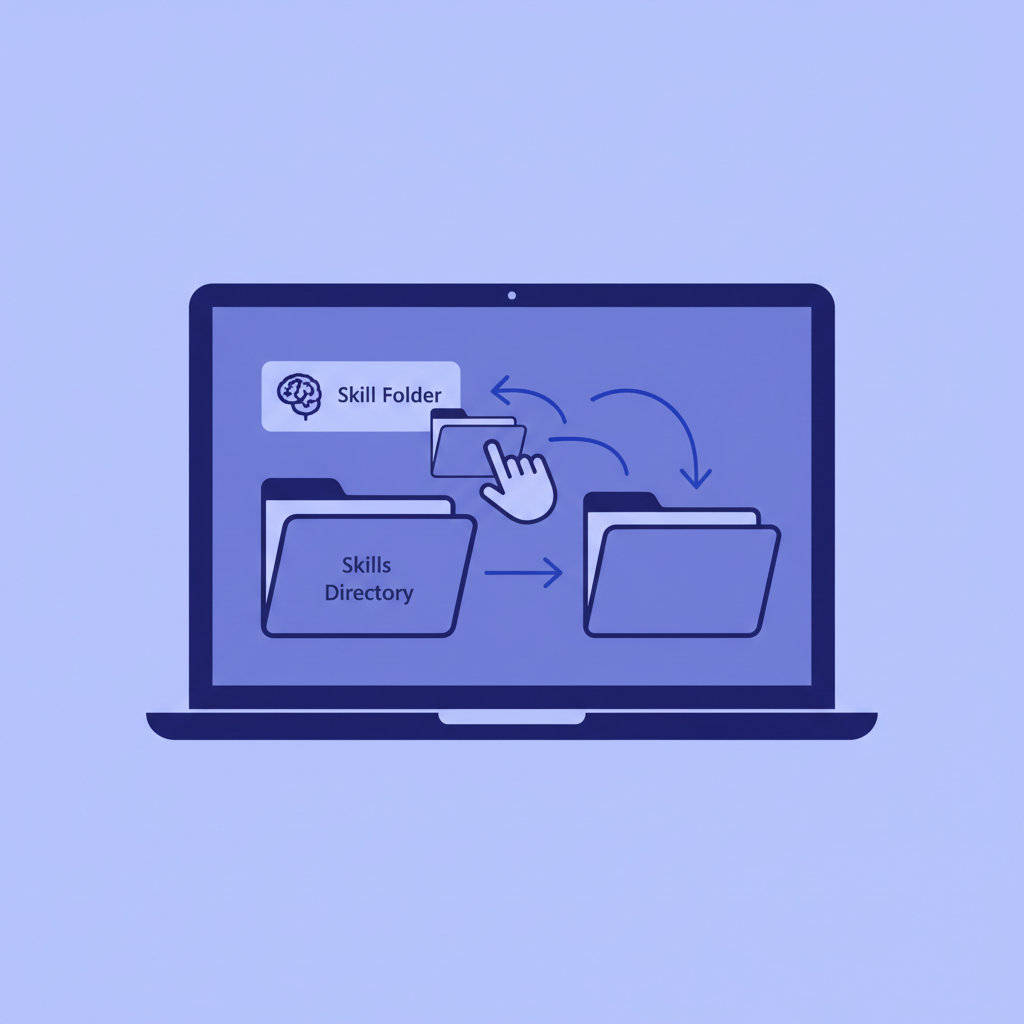
Nếu dùng Claude Code qua terminal, bạn có thể tạo thư mục .claude/skills/ trong dự án và đặt file SKILL.md vào đó. Claude sẽ tự động nhận diện mỗi khi bạn làm việc trong dự án. Cách này phù hợp với những ai dùng skill lập trình CodeMate thường xuyên.
Cách cài Skill vào Cursor
Cursor là trình soạn thảo code tích hợp AI rất phổ biến. Có hai cách:
Dùng tính năng Rules
1. Mở Cursor, vào Settings → Rules for AI (hoặc tạo file .cursorrules trong thư mục gốc dự án).
2. Mở file SKILL.md, copy toàn bộ nội dung.
3. Dán vào phần Rules hoặc file .cursorrules.
4. Lưu lại — từ giờ Cursor sẽ áp dụng skill cho mọi câu hỏi trong dự án.
Dùng trực tiếp trong chat
Nếu chỉ muốn dùng tạm thời, bạn mở cửa sổ chat của Cursor (Ctrl + L), dán nội dung skill kèm câu hướng dẫn như cách làm với Claude. Đây là lựa chọn lý tưởng khi bạn cần dịch thuật hoặc tóm tắt tài liệu nhanh chóng.
Cách cài Skill vào Codex
Với Codex (hoặc các môi trường tương tự dùng OpenAI), nguyên tắc giống nhau:
1. Tạo một file cấu hình hoặc mở phần "system prompt" / "instructions".
2. Dán toàn bộ nội dung SKILL.md vào đây.
3. Nếu công cụ cho phép tạo "Custom Instructions" hoặc "Project Knowledge", hãy đặt skill vào đó để áp dụng lâu dài.
Lưu ý quan trọng: Một số nền tảng giới hạn độ dài system prompt. Nếu skill quá dài, hãy chia làm 2 phần hoặc giữ lại những phần quan trọng nhất (vai trò + quy tắc chính).
Kiểm tra skill đã hoạt động chưa
Sau khi cài, đừng vội tin tưởng hoàn toàn. Hãy kiểm tra bằng cách:
- Hỏi xác nhận: "Bạn đang đóng vai trò gì? Nhắc lại 3 quy tắc chính của skill." Nếu AI trả lời đúng, nghĩa là đã nạp thành công.
- Thử một tác vụ mẫu: ví dụ với skill trả lời khách hàng, hãy gửi một tin nhắn khách thật và xem cách AI phản hồi.
- So sánh chất lượng: kết quả khi có skill phải khác biệt rõ rệt so với khi không có.
Xử lý các lỗi thường gặp
Dưới đây là những trục trặc phổ biến nhất và cách khắc phục nhanh:
Lỗi 1: AI không tuân theo skill
Nguyên nhân: Nội dung skill bị cắt ngắn hoặc AI "quên" trong cuộc trò chuyện dài.
Cách khắc phục:
- Dán lại toàn bộ skill và yêu cầu xác nhận lại.
- Trong cuộc trò chuyện dài, thỉnh thoảng nhắc: "Nhớ tuân theo skill đã nạp nhé."
Lỗi 2: File SKILL.md không nhận diện
Nguyên nhân: Đặt sai thư mục hoặc sai tên file.
Cách khắc phục:
- Kiểm tra đúng tên
SKILL.md(phân biệt chữ hoa thường trên một số hệ điều hành). - Đảm bảo file nằm đúng thư mục mà công cụ yêu cầu (
.claude/skills/,.cursorrules...).
Lỗi 3: Skill quá dài, vượt giới hạn
Nguyên nhân: Một số nền tảng giới hạn số ký tự cho system prompt.
Cách khắc phục:
- Giữ lại phần vai trò và quy tắc cốt lõi.
- Cắt bớt các ví dụ minh họa dài.
- Hoặc chia skill thành nhiều phần và nạp tuần tự.
Lỗi 4: Kết quả không như mong đợi
Nguyên nhân: Chọn nhầm skill không phù hợp với nhu cầu.
Cách khắc phục: Dùng tính năng AI gợi ý skill để tìm đúng skill cho công việc của bạn — ví dụ soạn email chuyên nghiệp, ghi sổ thu chi hay soạn giáo án và đề thi.
Mẹo dùng skill hiệu quả hơn
Cài đặt chỉ là bước đầu. Để khai thác tối đa sức mạnh của skill:
- Cung cấp ngữ cảnh rõ ràng: càng nhiều thông tin (sản phẩm, đối tượng, mục tiêu), AI càng làm tốt.
- Kết hợp với prompt tốt: tham khảo cách viết prompt bán hàng hiệu quả để nâng cấp kết quả.
- Tự động hóa quy trình: với những việc lặp lại như chăm sóc khách, đọc thêm tự động trả lời tin nhắn khách.
- Dùng skill chuyên sâu: ví dụ skill nghiên cứu hoặc thiết kế cho các tác vụ phức tạp.
Nếu muốn tìm hiểu chi tiết hơn từng bước cho riêng Claude, bạn có thể xem bài cách cài skill vào Claude.
Câu hỏi thường gặp
Tôi không biết code, có cài được skill không?
Hoàn toàn được. Cách nhanh nhất (Cách 1) chỉ là copy nội dung file và dán vào chat — không cần kiến thức lập trình nào cả. Bạn chỉ cần biết mở file, chọn toàn bộ và dán vào cửa sổ trò chuyện với AI là xong.
Một skill có dùng được cho cả Claude lẫn Cursor không?
Có. File SKILL.md viết theo định dạng chung nên có thể dùng cho hầu hết các công cụ AI. Sự khác biệt chỉ nằm ở vị trí nạp (chat trực tiếp, file rules hay thư mục skill). Nội dung skill không thay đổi giữa các nền tảng.
Cài skill có mất phí không và có làm chậm máy không?
Bản thân việc cài skill không tốn tài nguyên máy tính vì nó chỉ là một file văn bản hướng dẫn. Chi phí (nếu có) đến từ gói sử dụng AI của bạn, không phải từ skill. Nhiều skill trên kho MyAISkill có sẵn để bạn dùng ngay.
###